Før du begynner
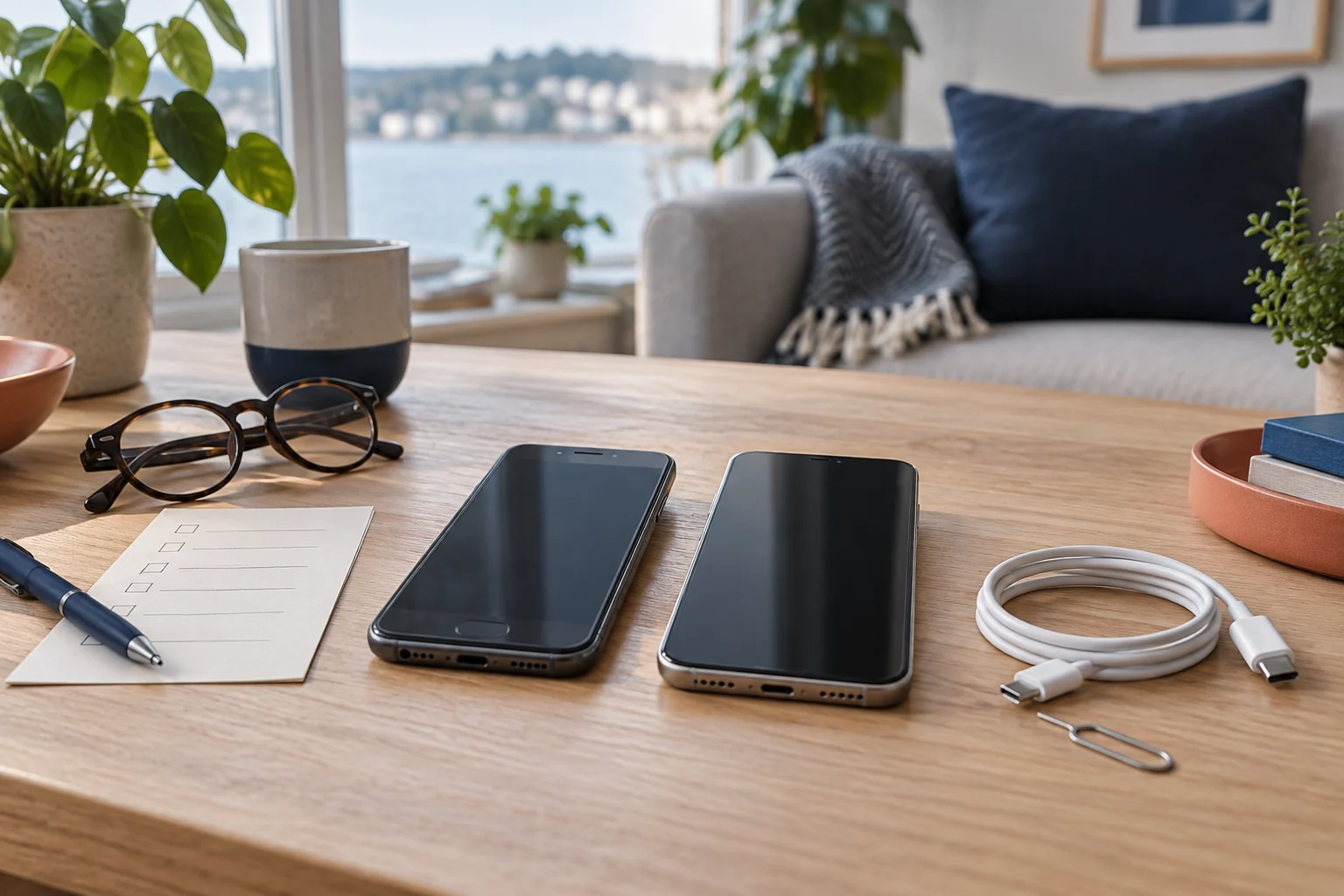
En ny mobil blir enklere å ta i bruk når du gjør forberedelsene på den gamle telefonen først. Sett av god tid, koble begge telefonene til strøm og bruk et kjent trådløst nettverk. Ha kontopassord, skjermkode og eventuell SIM-informasjon tilgjengelig.
Gjør dette før du åpner esken:
- kontroller at den gamle telefonen er sikkerhetskopiert
- finn passordet til Apple-kontoen eller Google-kontoen din
- oppdater den gamle telefonen og appene
- sjekk at du kan lese e-post og SMS på den gamle telefonen
- finn ut om du har fysisk SIM-kort eller eSIM
- noter hvilke apper som er viktigst: BankID, Vipps, e-post, meldinger og eventuelle helse- eller transportapper
Ikke nullstill eller lever inn den gamle telefonen før du har kontrollert at det viktigste faktisk virker på den nye.
Velg overføringsmåte
iPhone kan bruke Hurtigstart, en iCloud-sikkerhetskopi eller en sikkerhetskopi fra datamaskin. Android kan kopiere fra den gamle enheten med kabel eller trådløst, eller gjenopprette en sikkerhetskopi fra Google-kontoen. Menynavn og detaljer varierer mellom produsenter og systemversjoner.
Direkte overføring er ofte enklest når begge telefonene virker. La dem ligge i ro, nær hverandre og med strøm tilkoblet. Overføringen kan ta tid hvis du har mange bilder, videoer og apper.
Kontroller underveis hvilken konto den nye telefonen ber deg logge inn med. Bruk samme Apple- eller Google-konto som på den gamle telefonen hvis målet er å hente tilbake kjøp, kontakter og sikkerhetskopierte data.
Kontroller det som faktisk ble flyttet
En vellykket melding betyr ikke nødvendigvis at alt er klart. Åpne de viktigste delene på den nye telefonen og kontroller dem én for én:
- Kontakter: søk etter tre personer du kjenner.
- Bilder: åpne både et nytt og et gammelt bilde.
- Meldinger: se etter en eldre samtale og et bildevedlegg.
- Kalender og notater: kontroller at riktige kontoer er slått på.
- E-post: send en prøve til deg selv og se at den kommer inn.
- Apper: åpne de viktigste appene, ikke bare se at ikonene finnes.
Noen apper krever ny innlogging selv om de er overført. Innhold fra enkelte apper kan ligge hos leverandøren og må hentes etter at du har logget inn. Google opplyser også at ikke alle apper sikkerhetskopierer og gjenoppretter alle data.
Sett opp skjermlås og oppdateringer
Velg en skjermkode du kan huske, men som andre ikke lett kan gjette. Unngå fødselsdato, postnummer og enkle rekker. Fingeravtrykk eller ansiktsgjenkjenning er et praktisk tillegg, men telefonen vil fortsatt be om koden i enkelte situasjoner.
Slå på automatiske system- og appoppdateringer. Oppdateringer retter feil og sikkerhetshull, og gjør det mindre sannsynlig at viktige apper slutter å virke.
Kontroller også at automatisk sikkerhetskopiering er aktiv. På Android kan sikkerhetskopien blant annet omfatte apper, anropslogg, kontakter, innstillinger og meldinger, men nøyaktig innhold avhenger av app og telefon. På iPhone sikkerhetskopieres data som ikke allerede synkroniseres med iCloud.
Gjør skjermen og lyden behagelig
En ny telefon bør tilpasses deg, ikke omvendt. Før du installerer flere apper, justerer du:
- tekststørrelse og visningsstørrelse
- kontrast, lysstyrke og mørk modus
- ringelyd og samtalevolum
- hvilke varsler som skal lage lyd
- hvor lenge skjermen skal være på før den låses
Prøv innstillingene i vanlig dagslys og om kvelden. For stor tekst kan gjøre enkelte knapper vanskelige å finne, mens for liten tekst gjør telefonen slitsom å bruke. Finn et nivå som fungerer i appene du bruker mest.
Guiden Gjør skjerm, lyd og lys lettere å bruke viser flere praktiske innstillinger.
Aktiver BankID og betalingsapper på nytt
BankID-appen må normalt aktiveres på den nye enheten. BankID opplyser at appen av sikkerhetsgrunner bare kan være aktiv på én mobil eller ett nettbrett om gangen. Følg instruksjonene i BankID-appen og banken din. Ikke aktiver appen mens en ukjent person veileder deg på telefon.
Vipps og andre betalingsapper kan også kreve ny bekreftelse. Kontroller mottakernavn og beløp ekstra nøye de første gangene. Del aldri BankID-passord, PIN-kode eller engangskode med noen som kontakter deg.
Les Slik bruker du BankID og Vipps tryggere før du tar betalingsappene i bruk på den nye telefonen.
Rydd varsler og tillatelser
Mange apper ber om tilgang til posisjon, bilder, mikrofon, kontakter og varsler. Gi bare tilgang når funksjonen trenger det. En værapp kan for eksempel trenge omtrentlig posisjon, men ikke kontakter og mikrofon.
Gå gjennom varslene etter noen dager. Behold varsler som krever handling, og slå av reklame og uviktige påminnelser. En roligere varslingsflate gjør det enklere å oppdage ekte meldinger fra bank, familie og offentlige tjenester.
Lag en enkel nødplan
Legg inn ICE- eller nødkontakter hvis telefonen støtter det. Kontroller hvordan nødanrop startes på din modell, og prøv aldri selve nødknappen uten behov. Vis en nær person hvordan telefonen låses opp til vanlig bruk, men del ikke BankID-passord eller andre personlige koder.
Skriv gjerne ned kontoe-post og telefonmodell på papir og oppbevar det trygt. Skriv ikke ned skjermkode eller BankID-passord sammen med telefonen.
Vent før du sletter den gamle telefonen
Bruk den nye telefonen i noen dager. Ta en samtale, send en melding, betal en liten regning på vanlig måte og åpne bilder, kalender og e-post. Kontroller at tofaktor-koder og gjenopprettingsmeldinger kommer til riktig enhet.
Først når alt fungerer, kan du logge ut og nullstille den gamle telefonen etter produsentens veiledning. Hvis den skal selges eller leveres inn, fjerner du SIM-kort, kontotilknytning og aktiveringslås. Behold kvittering eller innleveringsbekreftelse.
Har overføringen stoppet eller mangler viktige data, bør du vente med sletting og kontakte produsent, mobiloperatør eller butikken som solgte telefonen.
Kilder
Vi bruker primærkilder og viser når de sist ble kontrollert.
- Apple-kundestøtte: Konfigurer iPhone eller iPadKontrollert 12. oktober 2026
- Apple-kundestøtte: Overfør data til en ny iPhone eller iPadKontrollert 12. oktober 2026
- Android Hjelp: Kopier apper og data til en ny Android-enhetKontrollert 12. oktober 2026
- Android Hjelp: Sikkerhetskopier og gjenopprett dataKontrollert 12. oktober 2026
- BankID: Kom i gang med appenKontrollert 12. oktober 2026